クラス・コースの情報を変更するにはどうしたらいいですか?
①画面左下「クラス・コース管理」を押下
②更新したいクラスの✐マークを押下
③クラス更新画面で項目を変更
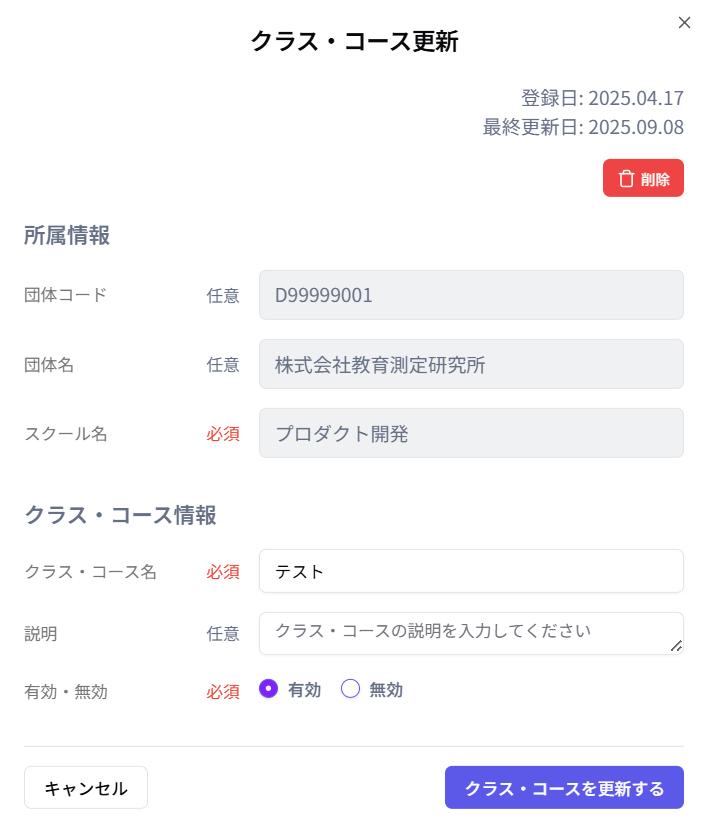
④「クラス・コースを更新する」 を押下
Related Articles
新しいクラス・コースを追加する方法を教えてください。
①画面左下「クラス・コース管理」を押下 ②画面右上「クラス・コースの追加」 を押下 ③クラス・コース登録画面で必要項目を入力 ④すべて入力したら、「クラス・コースを登録する」 を押下利用者一覧の一括更新機能
利用者の一括更新では、 〇有効・無効:利用者の「有効・無効」を一括更新が可能です 有効にする場合には、その有効期間の「開始日/終了日の指定も可能」 〇所属情報:登録しているスクールやクラス・コースの一括更新が可能です。 〇利用者の学年:学年の一括更新が可能です。 〇パスワードの初期化:パスワードを初期化して、再設定の一括更新が可能です。 ができます。 【更新方法】 ①左側メニュー内の「利用者の管理」を選択してください。 ...団体総合管理者のパスワードを忘れてしまいました。
1.左下メインメニューより「管理者の管理」を押下 2.更新したい管理者の鉛筆マーク✐を押下 【管理者情報更新】 1.登録情報(利用期限・氏名・担当情報)の変更 ①更新したい箇所を編集してください。 2.パスワードの初期化(再設定) ①「パスワードの初期化」を押下 ②管理者ID・管理者氏名を確認 ③「パスワードを初期化する」を押下 ④ログイン情報をプリントをクリックして共有して下さい。課題の設定方法(作り方)を教えてください。
サイドメニューの「課題の配信」 または、 ホーム画面「新規課題作成」を選択し、配信課題の設定画面へ遷移します。 ①課題タイトル(必須) 課題のタイトル設定してください。 例)ゴールデンウィーク中の課題・学期末前までにチャレンジなど ②問題の設定(必須) 1.問題プールからの割当:作成済みの問題から選択し課題配信する 問題プール画面が表示されたら、配信したい課題の左端の□を選択し、「確認」を押してください。 2.問題を新規作成:問題を作成し、課題配信する ...利用者(学習者)を一括登録はできますか?
はい。利用者の一括登録更新は可能です。 【一括登録画面へ】 ①画面左下メニュー内のを押下 ②画面右上のを押下 【一括登録用のcsvファイルを作成】 ③よりフォーマットをダウンロード ④ダウンロードしたエクセルの「利用者リスト」シートに必要項目を入力 必須項目:姓・名・利用者ID・仮パスワード 任意項目:姓(かな)・名(かな) ※注)作成する際、1行目への記入等の編集はしないようご注意ください。 ⑤名前を付けて保存する 「CSV UTF-8(コンマ区切り)(*.csv)」で保存してください。 ...